형틀·골조 도면을 작업하다 보면
블럭(Block) 안에 문자(Text)가 들어간 상태에서 MIRROR(대칭복사) 를 했을 때
문자가 거울처럼 뒤집혀 보이는 문제가 자주 발생합니다.
특히 유로폼 나누기처럼
벽체 안쪽/바깥쪽을 대칭으로 만들어야 하는 작업에서는
이 문제가 반복적으로 발생해 도면 확인이 매우 불편해집니다.
이럴 때 해결방법은 간단합니다.
바로 DTEXT 대신 ATTDEF(속성정의) 로 문자를 만들어 블럭화하는 것입니다.
1️⃣ MIRROR 시 문자 뒤집힘 문제
유로폼 나누기 도면에서 벽체 안·밖 형태를 MIRROR할 경우
일반 DTEXT로 만든 문자는 아래처럼 뒤집혀 보입니다.
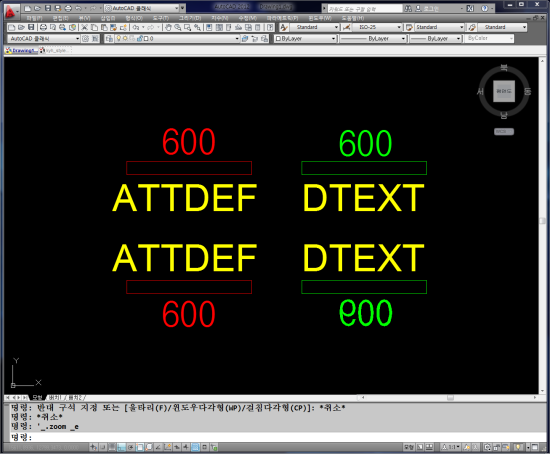
이 때문에
- 도면 읽기가 불편하고
- 문자 수정도 번거롭고
- 도면 품질이 떨어지게 됩니다.
2️⃣ 해결법 — ATTDEF(속성정의)로 문자를 만들기
문자가 뒤집히지 않게 하려면 ATTDEF 명령어로 “속성(Attribute)” 형태의 텍스트를 만들어야 합니다.
✔ 명령창 입력
ATTDEF
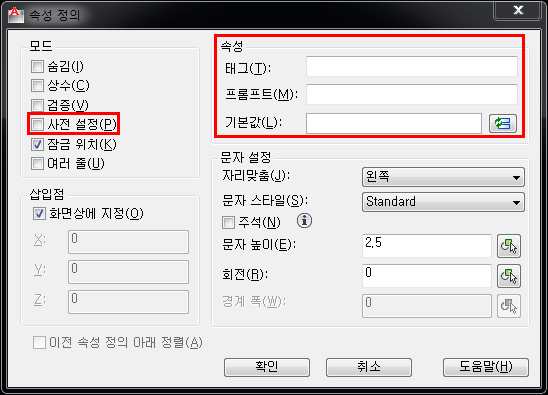
아래와 같은 속성정의(Attribute Definition) 창이 뜹니다.
3️⃣ ATTDEF 설정 방법
① 사전설정(Preset) 체크
속성정의 창의 빨간 사각형 부분
[사전설정(Preset)] 에 체크합니다.
→ 속성 입력 없이 바로 기본값을 사용할 수 있어 오류 예방 가능
② 속성 값 입력 (태그, 프롬프트, 기본값)
예시)
- 태그(Tag) : width
→ 블록 내부에서 해당 속성 이름으로 불림 - 프롬프트(Prompt) : 폼넓이
→ 필요 시 사용자에게 표시되는 안내문 - 기본값(Default) : 600
→ 블록이 삽입될 때 자동으로 표시될 문자

설정 완료 후 OK를 누르면
CAD 화면에 커서가 "시작점 지정" 상태로 변하고
문자가 생성됩니다.
4️⃣ ATTDEF 문자 vs DTEXT의 차이
아래 그림처럼
왼쪽은 ATTDEF 문자,
오른쪽은 DTEXT 문자로 만든 경우입니다.
(비교 이미지)
✔ MIRROR 적용 시 결과
- ATTDEF로 만든 블럭 → MIRROR해도 문자가 뒤집히지 않음
- DTEXT로 만든 블럭 → MIRROR 시 거울처럼 반전됨
5️⃣ ATTDEF로 만든 문자로 블럭 생성 → MIRROR 테스트
ATTDEF로 만든 문자를 포함한 블럭을 만들고
대칭(MIRROR) 명령을 사용하면…

👉 문자가 정상 방향으로 유지됩니다.
도면의 가독성·작업 효율 둘 다 개선!
🎉 요약
방법MIRROR 시 문자 뒤집힘특징
| DTEXT + 블럭 | 뒤집힘 발생 | 기본 텍스트 |
| ATTDEF + 블럭 | 뒤집힘 없음 | 안정적, 실무 활용도 높음 |
형틀·콘크리트 도면에서
양면(Inside/Outside) 작업이 많은 유로폼 나누기 작업에 특히 필수입니다.
'3) AutoCAD & C# 자동화 > CAD 활용' 카테고리의 다른 글
| [계단 작업 note01] 일반 계단의 기본 구조 이해하기 – 일반계단01 (0) | 2025.11.19 |
|---|---|
| [CAD 활용] 계단 작업 (0) | 2025.11.19 |
| [CAD 활용] 기준점을 이용한 정확한 복사 — CTRL+SHIFT+C 활용하기 (0) | 2025.11.19 |
| [CAD 활용] 보 문자 한 번에 선택·변경하기 — QSELECT 또는 FIND 활용 (0) | 2025.11.19 |
| [CAD 활용] LAYWALK 명령어로 구조도에서 ‘벽체선만 깔끔하게 추출’하기 (0) | 2025.11.19 |