구조 평면도에는 벽체, 기둥, 치수, 문자, 보, 기호, 해치 등 수많은 레이어가 섞여 있습니다.
이 중에서 ‘콘크리트 벽체선만 따로 빼내고 싶을 때’ 가장 강력한 명령어가 바로 LAYWALK 입니다.
특히 형틀·골조 작업에서 벽체선만 따로 잡아
- 거푸집 물량 산출
- 벽체 변위 체크
- 벽체 두께 확인
- 철근 위치 파악
등을 할 때 매우 유용합니다.
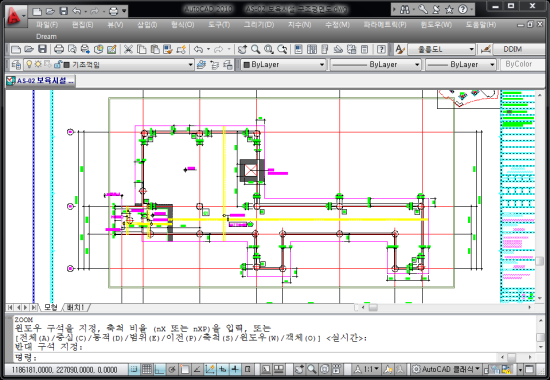
1️⃣ 구조 평면도 준비
아래와 같은 구조 평면도에서 벽체선만 분리한다고 가정합니다.
2️⃣ LAYWALK 명령어 실행
명령줄에 다음을 입력합니다.
LAYWALK

창이 하나 뜨면,
“객체 선택(Object Selection)” 버튼을 클릭합니다.
(보통 빨간색 동그라미 안에 있는 아이콘)
3️⃣ 벽체선 하나만 선택
도면에서 벽체선 1개만 클릭합니다.
- 굳이 전체를 선택할 필요 없음
- 단 하나만 선택해도
그 선이 속한 레이어 전체가 자동으로 활성화됩니다
선택이 끝났으면 엔터(Esc)로 LAYWALK 창을 닫습니다.
4️⃣ 벽체선만 남은 화면 확인
다른 모든 레이어는 꺼지고,
콘크리트 벽체선(CON 레이어 등) 만 켜진 화면이 나타납니다.

이 상태가 바로 벽체선만 추출된 상태입니다.
5️⃣ 벽체선 복사하기 (중요)
이제 추출된 벽체선을 그대로 사용하기 위해
다른 레이어가 켜졌을 때 겹치지 않을 위치로 살짝 이동해 둡니다.
COPY
명령으로 벽체선을 한쪽으로 복사합니다.

6️⃣ 모든 레이어 다시 켜기
명령창에 입력합니다:
LAYON
꺼져 있던 레이어들이 모두 켜지고,
아까 COPY로 복사해 둔 벽체선만 따로 분리된 형태로 남습니다.
이제
- 별도 도면 생성
- 벽체 물량 산출
- 면적 확인
- 보/기둥과 간섭 체크
등에 활용할 수 있습니다.
✔ 핵심 요약
작업명령어
| 벽체선 있는 레이어만 보여주기 | LAYWALK |
| 벽체선 선택 후 분리 | 객체 1개 선택 |
| 벽체선 복사 | COPY |
| 레이어 전체 ON | LAYON |
🎉 마무리
LAYWALK는 레이어 기준으로 객체를 빠르게 분류·추출할 수 있는 강력한 명령어입니다.
특히 구조도에서 벽체만 꺼내고 싶을 때는 이 방법이 가장 빠르고 정확합니다.
형틀·골조 실무에서 매우 자주 쓰이는 팁이니 꼭 기억해두세요!
'3) AutoCAD & C# 자동화 > CAD 활용' 카테고리의 다른 글
| [계단 작업 note01] 일반 계단의 기본 구조 이해하기 – 일반계단01 (0) | 2025.11.19 |
|---|---|
| [CAD 활용] 계단 작업 (0) | 2025.11.19 |
| [CAD 활용] 기준점을 이용한 정확한 복사 — CTRL+SHIFT+C 활용하기 (0) | 2025.11.19 |
| [CAD 활용] MIRROR 시 문자 뒤집힘 방지 — 고급 속성 편집(ATTDEF) 사용법 (0) | 2025.11.19 |
| [CAD 활용] 보 문자 한 번에 선택·변경하기 — QSELECT 또는 FIND 활용 (0) | 2025.11.19 |