첫 번째 시간에 이어 이번에는 도면에서 특정 문자를 선택하고 변경하는 방법을 다룹니다.
특히 보 일람표(보 Schedule) 를 참고해 구조도에 배치된 보 문자를 일괄 수정할 때 매우 유용합니다.
1️⃣ 예시 도면 – 폼 나누기 & 보 문자 배치
아래와 같이 벽체를 따라 폼을 나누고,
각 보(Beam)와 슬라브(Slab)에 문자를 배치한 상황이라고 가정합니다.
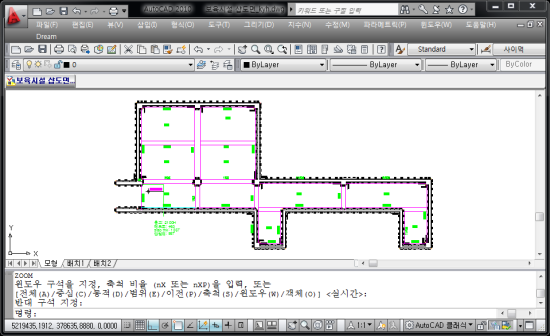
이제 보 일람표를 참고해 보 문자 “1WG1” 을 찾고,
해당 내용을 “400×600” 으로 일괄 변경해보겠습니다.
2️⃣ Step 1 — 보 일람표에서 문자 확인
먼저 해당 도면의 보 일람표(Beam Schedule) 를 확인합니다.
- 예: 1WG1 → 400×600

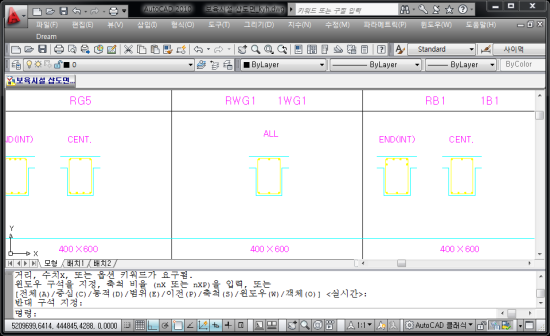
이제 도면에서 “1WG1”이라는 모든 문자를 찾아 변경하면 됩니다.
3️⃣ Step 2 — QSELECT로 문자 선택하기 (추천)
명령창에 아래 입력:
그럼 신속 선택(Quick Select) 창이 뜹니다.


✔ 설정 순서
- 적용 대상(Apply To)
→ 오른쪽 사각형 버튼 눌러 폼·보가 그려진 도면 영역 선택 - 객체 유형(Object Type)
→ 문자(Text) 선택 - 특성(Properties)
→ 내용(Content) 선택 - 연산자(Operator)
→ = (같음) 그대로 사용 - 값(Value)
→ 1WG1 입력 - 확인(OK)
그러면 아래처럼 **1WG1이라는 모든 문자(17개)**가 파란색으로 선택됩니다.

4️⃣ Step 3 — 속성창에서 문자 일괄 수정
선택된 상태에서 Ctrl + 1 을 눌러 속성(Properties) 창을 띄웁니다.

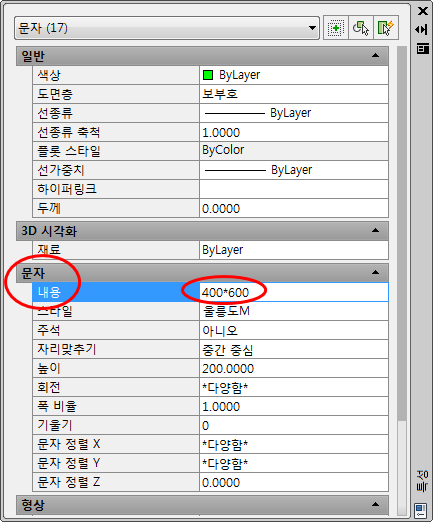
속성창 맨 위에 "문자(17)"라고 표시되어 있으면
총 17개의 문자가 동시에 선택된 상태입니다.
여기서 내용(Content) 을 아래처럼 변경합니다.

도면에서 모든 1WG1 문자가 400×600으로 수정된 것이 확인됩니다.
🔄 Step 4 — FIND 명령어로 동일 작업하기 (대체 방법)
QSELECT 대신 FIND(찾기/바꾸기) 기능으로도 같은 결과를 낼 수 있습니다.
명령어 입력

✔ FIND 설정
- 찾을 내용 → 1WG1
- 대치할 내용 → 400×600
- 찾을 위치(Select Objects) → 도면 선택
- 찾기(Find) 클릭
아래처럼 “17개를 찾았습니다” 메시지가 출력됩니다.


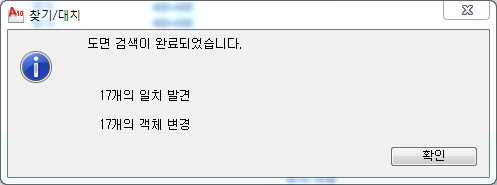
이후 전체 대치(Replace All) → 확인(OK) → 종료(Close) 를 누르면 완료입니다.
🎉 QSELECT vs FIND — 어떤 것이 더 좋은가?
| QSELECT | 선택 미리 보기, 조건 다양함, 직관적 | 문자 개수 확인 + 선택 후 속성으로 다양한 수정이 필요할 때 |
| FIND | 빠른 대량 교체, 명령어 간단 | 단순 텍스트 일괄 변경이 목적일 때 |
필자의 경우
QSELECT → 속성창에서 수정하는 방식을 가장 많이 사용합니다.
(문자 스타일, 높이 등 속성 변경까지 한 번에 가능)
'3) AutoCAD & C# 자동화 > CAD 활용' 카테고리의 다른 글
| [계단 작업 note01] 일반 계단의 기본 구조 이해하기 – 일반계단01 (0) | 2025.11.19 |
|---|---|
| [CAD 활용] 계단 작업 (0) | 2025.11.19 |
| [CAD 활용] 기준점을 이용한 정확한 복사 — CTRL+SHIFT+C 활용하기 (0) | 2025.11.19 |
| [CAD 활용] MIRROR 시 문자 뒤집힘 방지 — 고급 속성 편집(ATTDEF) 사용법 (0) | 2025.11.19 |
| [CAD 활용] LAYWALK 명령어로 구조도에서 ‘벽체선만 깔끔하게 추출’하기 (0) | 2025.11.19 |