AutoCAD에서 객체를 선택할 때
왼쪽 또는 오른쪽에 작은 속성창(빠른 특성창, Quick Properties) 이 자동으로 뜨는 경우가 있습니다.
이 창이 자꾸 나타나면
- 화면을 가리고
- CAD가 느려지고
- 선택할 때마다 불편
해서 작업 흐름이 계속 끊기게 됩니다.
이럴 때 빠른 특성창을 끄는 가장 쉬운 방법을 정리해드립니다.
🔎 ✔ 문제 화면
객체를 클릭하면 아래와 같은 녹색 박스 형태의 빠른 특성창이 자동으로 뜨는 모습입니다.
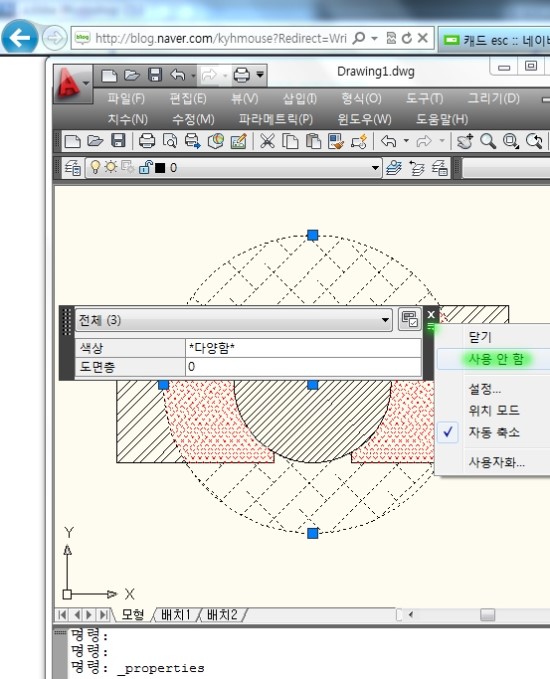
✅ 해결 방법 (Quick Properties 끄기)
빠른 특성창 오른쪽 위를 자세히 보면
닫기 버튼 옆에 아주 작은 메뉴 아이콘(옵션 버튼) 이 있습니다.
- 이 작은 메뉴 버튼을 클릭하면
빠른 특성창을 제어할 수 있는 메뉴가 열립니다. - 메뉴 안에서 “사용 안 함(Disable Quick Properties)” 항목을 클릭합니다.
- 또는 동일하게 팔레트 사용 안 함(Disable Palette) 메뉴를 눌러도 됩니다.
이렇게 하면 객체 선택 시 더 이상 빠른 특성창이 나타나지 않습니다.

💡 추가 팁: 시스템 명령어로 끄는 방법
명령창에 다음을 입력해도 동일한 효과를 얻을 수 있습니다.
QPMODE
값을 0으로 설정하면 빠른 특성창이 완전히 비활성화됩니다.
🎉 완성
빠른 특성창은 편리할 때도 있지만
형틀, 골조, 구조 도면처럼 객체가 많은 작업에서는 오히려 속도 저하의 원인이 됩니다.
필요 없을 때는 위 방법으로 간단히 끄고
정상 속도로 작업해보세요!
'3) AutoCAD & C# 자동화 > CAD 기초 & TIP' 카테고리의 다른 글
| [CAD TIP] 치수 연관(Associative Dimension) 해제하는 방법 (0) | 2025.11.19 |
|---|---|
| [CAD TIP] 선택사항 창(Selection Cycling)이 갑자기 뜰 때 해결법 (0) | 2025.11.18 |
| [CAD TIP] ESC 키가 갑자기 먹히지 않을 때 해결법 (0) | 2025.11.18 |
| [CAD TIP] 문자나 치수 텍스트가 뒤집어져 보일 때 해결법 (1) | 2025.11.18 |
| [CAD TIP] 도면 열기 창이 안 뜨고 “열기할 도면의 이름 입력”만 뜰 때 해결법 (0) | 2025.11.18 |