AutoCAD를 사용하다 보면
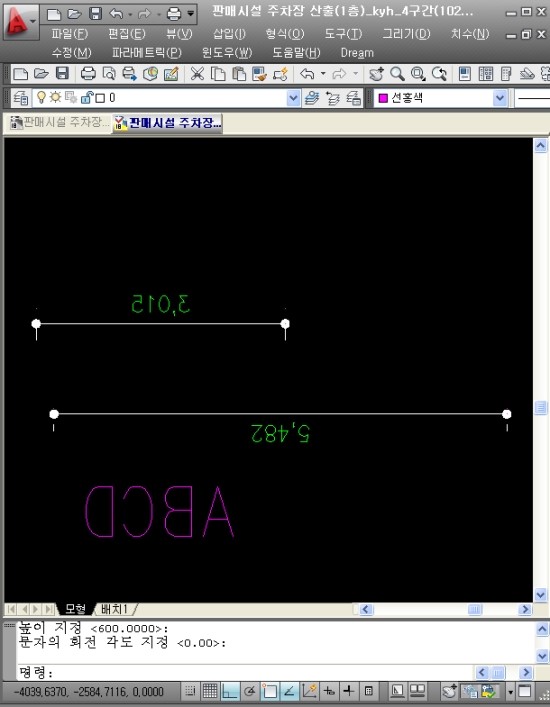
문자를 입력하거나 치수를 찍었을 때 글자가 거꾸로 뒤집혀 보이는 현상이 발생할 때가 있습니다.
- 치수가 뒤집혀서 표시됨
- TEXT/MTEXT가 상하 반전되거나 180도 회전된 모습
- 어떤 방향으로 입력해도 정상 각도로 나오지 않음
이런 문제는 대부분 UCS 또는 문자 스타일 설정 문제로 발생합니다.
🔎 1) 문자 스타일(STYLE) 먼저 확인
명령창에 다음을 입력합니다.
STYLE
문자 스타일 창이 뜨면
아래쪽에 있는 “속성 → 글자 방향(Text Direction 관련 옵션)” 부분을 확인합니다.
(이미지 위치)
여기에서 특정 옵션이 체크되어 있으면
문자 방향이 강제로 회전되거나 뒤집혀 보일 수 있습니다.
✔ 체크가 잘못 되어 있다면 → 해제
✔ 기본값이어야 한다면 → 기본 옵션으로 되돌리기
문자 스타일이 원인이었으면 이 단계에서 대부분 해결됩니다.

🔎 2) 그래도 문제라면 UCS(좌표계) 문제일 가능성
문자와 치수가 뒤집히는 가장 흔한 이유는 UCS가 틀어져 있기 때문입니다.
이 경우, UCS를 기본값(표준)으로 되돌리면 해결됩니다.
■ UCS 초기화 방법
명령창에:
UCS
다음과 같은 메시지가 뜹니다:
현재 UCS 이름: *이름 없음* UCS의 원점 지정 또는 [면(F)/이름(NA)/객체(OB)/이전(P)/뷰(V)/표준(W)/X(X)/Y(Y)/Z(Z)/Z축(ZA)] <표준>:
이 상태에서 그냥 엔터를 누르면 <표준> 값으로 UCS가 초기화됩니다.
✔ 방법 요약
- UCS 입력
- 엔터(기본값 ‘표준’)
- 필요하면 엔터를 2~3번 더 눌러 UCS 명령 종료
- 다시 문자/치수를 입력하여 정상 출력 확인
🧪 3) 그래도 뒤집힌다면?
- UCS가 도면의 특정 객체를 따라가도록 설정되어 있거나
- 작업 도중 VIEW/PLAN 설정이 꼬였거나
- Annotative 관련 회전 옵션이 활성화된 경우도 있습니다.
이 경우에는
PLAN, UCS, DVIEW, 문자 스타일 등을 추가로 점검해야 하므로
상황에 맞게 도면을 직접 확인하는 것이 좋습니다.
🎉 정리
문자·치수 텍스트가 뒤집힐 때 가장 먼저 해야 할 것:
- STYLE에서 문자 스타일 확인
- UCS → 엔터로 표준 좌표계로 초기화
- 다시 문자/치수 입력해보기
대부분은 이 두 단계에서 해결됩니다.
'3) AutoCAD & C# 자동화 > CAD 기초 & TIP' 카테고리의 다른 글
| [CAD TIP] 빠른 특성창(Quick Properties) 안 뜨게 하는 방법 (0) | 2025.11.18 |
|---|---|
| [CAD TIP] ESC 키가 갑자기 먹히지 않을 때 해결법 (0) | 2025.11.18 |
| [CAD TIP] 도면 열기 창이 안 뜨고 “열기할 도면의 이름 입력”만 뜰 때 해결법 (0) | 2025.11.18 |
| [CAD TIP] 마우스로 여러 개 선택할 때 이전 선택이 계속 해제될 때 해결법 (0) | 2025.11.18 |
| [CAD 속도향상 TIP] AutoCAD가 느릴 때 필수로 체크해야 할 설정 모음 (0) | 2025.11.18 |