Graphics Performance Tuner 오류 메시지 실무 대응법
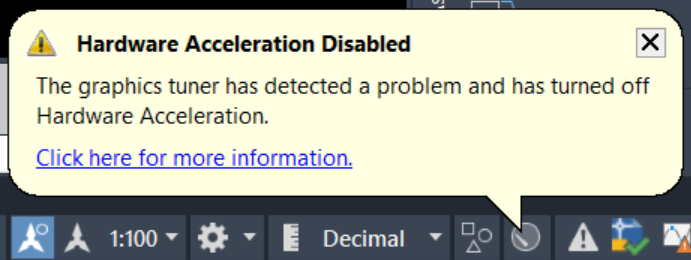


도면 작업 중 갑자기 이런 메시지, 본 적 있으실 겁니다.
명령: GPU error: The Graphics Performance tuner has detected a problem and turned off high quality geometry.
갑자기 화면이 뿌옇게 보이거나,
곡선이 각져 보이고,
줌·팬이 버벅거리기 시작합니다.
👉 AutoCAD가 그래픽 품질을 강제로 낮춘 상태입니다.
1️⃣ 이 오류의 정체는?
이 메시지는 치명적인 오류는 아닙니다.
AutoCAD가 자체적으로 판단해서,
“그래픽카드 상태가 안정적이지 않으니
고급 그래픽 기능을 꺼둘게요.”
라고 자동 조치를 한 것입니다.
즉,
- 프로그램이 망가진 것도 아니고
- 도면이 깨진 것도 아니며
- 그래픽카드가 바로 고장 난 것도 아님
👉 예방 차원의 안전 모드라고 보면 됩니다.
2️⃣ 왜 이런 메시지가 뜰까?
현장에서 많이 겪는 원인은 거의 정해져 있습니다.
✔ 가장 흔한 원인들
- 노트북 내장 GPU + 외장 GPU 전환 문제
- 그래픽 드라이버 업데이트 불완전
- 원격 데스크톱 / 듀얼 모니터 사용
- AutoCAD 실행 중 그래픽 초기화 실패
- 대용량 도면 + 3D 객체 + 가속 옵션 충돌
특히 현장 노트북 + 외장 모니터 조합에서 자주 발생합니다.
3️⃣ 가장 빠른 해결 방법 (99% 먹히는 방법)
🔹 방법 ① 하드웨어 가속 끄기 (추천)
- 명령창에 GRAPHICSCONFIG 입력
- 하드웨어 가속(Hardware Acceleration) 끄기
- AutoCAD 재시작
👉 이 한 번으로 대부분 해결됩니다.
고급 그래픽은 꺼지지만
안정성은 오히려 더 좋아집니다.
4️⃣ 그래도 계속 뜬다면?
🔹 방법 ② 그래픽 드라이버 정리
- NVIDIA / AMD 공식 사이트에서 직접 드라이버 설치
- Windows 자동 드라이버는 가급적 피하기
- 설치 후 반드시 재부팅
🔹 방법 ③ 그래픽 성능 테스트 다시 실행
- 명령창에 GRAPHICSCONFIG
- Performance Tuner 다시 실행
- 결과 확인
👉 테스트 중 오류가 나면
→ 고급 그래픽 비활성화 유지가 정답
5️⃣ 현장에서 이렇게 쓰면 제일 편하다
솔직히 말하면,
- 2D 도면 위주
- 정산, 수량 산출, 출력 중심
- 블럭·테이블 위주 작업
👉 하드웨어 가속이 없어도 아무 문제 없습니다.
오히려
- 화면 깨짐 줄고
- 갑작스러운 멈춤 줄고
- 출력 오류 줄어듭니다.
6️⃣ 결론 한 줄 요약
이 오류는 문제라기보다
AutoCAD가 “미리 멈춰준 경고”다.
✔ 당황하지 말 것
✔ 하드웨어 가속 끄기
✔ 작업 계속 진행
📌 마무리
현장에서 중요한 건
최고 옵션이 아니라
안정적으로 끝까지 작업하는 환경입니다.
GPU Error 메시지가 나와도
겁먹을 필요 없습니다.
필요하면 꺼두고,
필요하면 다시 켜면 됩니다.
'3) AutoCAD & C# 자동화 > CAD 기초 & TIP' 카테고리의 다른 글
| 현장용 AutoCAD 권장 그래픽 세팅 (0) | 2025.12.24 |
|---|---|
| 도면이 느릴 때 해결하는 CAD 정리 루틴 3단계 (0) | 2025.11.23 |
| CAD 색상 변경이 안 될 때 해결 방법 (feat. PICKFIRST) (0) | 2025.11.23 |
| CAD 해치(Hatch) 외곽선 따는 방법 — HATCHGENERATEBOUNDARY (0) | 2025.11.23 |
| CAD Overkill 명령어 — 중복 객체 정리 필수 팁 (0) | 2025.11.23 |