지원되지 않는 폰트로 인해 생기는 대표적인 CAD 문자 오류
AutoCAD에서 도면을 열었을 때
한글이 정상적으로 보이지 않고 ‘?????’ 로 표시될 때가 있다.
영어는 잘 나오는데 한글만 깨지는 대표적인 폰트 오류다.
이 문제는 대부분 도면에 사용된 글꼴(Font)을 내 컴퓨터에서 지원하지 않을 때 발생한다.
아래 방법대로 처리하면 도면 전체 글자를 정상적인 한글로 바꿀 수 있다.
1️⃣ 원인
- 도면을 만든 PC와 현재 PC의 설치된 글꼴이 다를 때
- 설계사가 특수 폰트를 사용했을 때
- SHX 폰트가 누락되었을 때
- CAD가 인식할 수 없는 문자 스타일을 사용했을 때
정리하면,
“이 도면에서 쓰인 글꼴을 지금 내 CAD가 못 읽어서 발생하는 문제” 라고 보면 된다.
2️⃣ 해결 방법 (가장 빠르고 확실한 방법)
✔ ① 도면 전체 선택
또는 마우스로 전체 드래그 선택

✔ ② 속성창(Properties) 열기
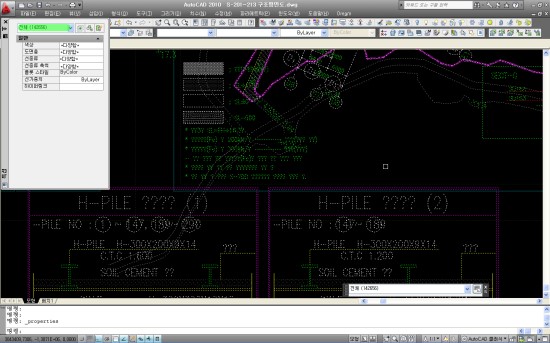
속성창이 열리면 상단에 현재 선택된 객체 정보가 요약되어 나타난다.
✔ ③ 문자만 선택하기
속성창 상단의 드롭다운에서 “문자(Text)” 또는 “문자(XXXXX)” 를 선택한다.
- 예: “문자(22172)”
→ 현재 도면 안에 문자 객체가 22,172개 있다는 의미[이미지 자리 — “문자(XXXX) 선택 화면”]
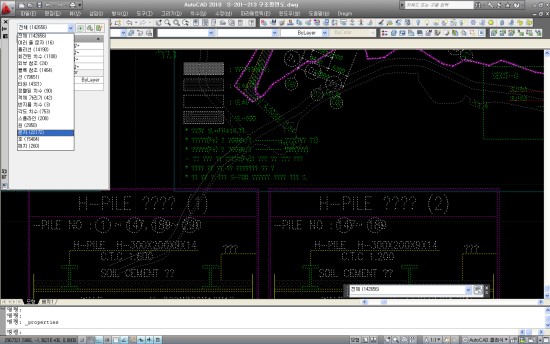
✔ ④ 글꼴(Font) 변경
속성창의 “문자” 항목 → 스타일(Style) 에서
원하는 글꼴로 변경한다.
✔ 추천 폰트
- HY견고딕 (도면에서 가장 안정적)
- 울릉도M (많이 사용됨)
- Gulim(굴림)
- Dotum(돋움)
※ SHX 폰트를 사용한 도면은 대체 SHX 파일을 설치해야 할 수도 있다.

변경 즉시 ?????? 로 보이던 한글이 정상적으로 나타난다.

3️⃣ 실무 팁
✔ 특정 글꼴로 깨지는 경우
→ 도면 제작자가 가진 SHX 폰트가 없다면
폰트 파일을 요청하거나 인터넷에서 동일 글꼴을 설치해야 한다.
✔ 도면마다 폰트가 제각각이라면?
→ 표준 문자 스타일(Standard Style) 을 만들어 통일해두면 편함.
✔ 많은 SHX 도면을 다룰 때
→ “대체 폰트 지정(Alternate Font)” 설정을 활용하면 좋다.
🔚 마무리
도면 글자가 ‘?????’로 깨지는 문제는
99% 글꼴(Font) 문제다.
속성창에서 문자 스타일만 바꿔줘도 대부분 즉시 해결된다.
특히 구조·형틀 도면 작업에서는
HY계열 또는 울릉도M 같은 한글 폰트가 가장 안정적이다.
'3) AutoCAD & C# 자동화 > CAD 기초 & TIP' 카테고리의 다른 글
| [CAD Tip] 여러 프로그램에서 공통으로 쓰는 필수 단축키 정리 (0) | 2025.11.18 |
|---|---|
| [CAD Tip] AUDIT 도면 무결성 검사로 출력 문제 해결하기 (0) | 2025.11.18 |
| AutoCAD 치수 입력했는데 보이지 않을 때 해결법 (0) | 2025.11.16 |
| AutoCAD에서 Delete(Del) 키가 안 될 때 해결하는 방법 (0) | 2025.11.16 |
| AutoCAD 기본 설정 방법 (0) | 2025.11.16 |